 OrbitRender Docs
렌더하기
레벨을 올려 영상으로 만드는 방법
기본 순서
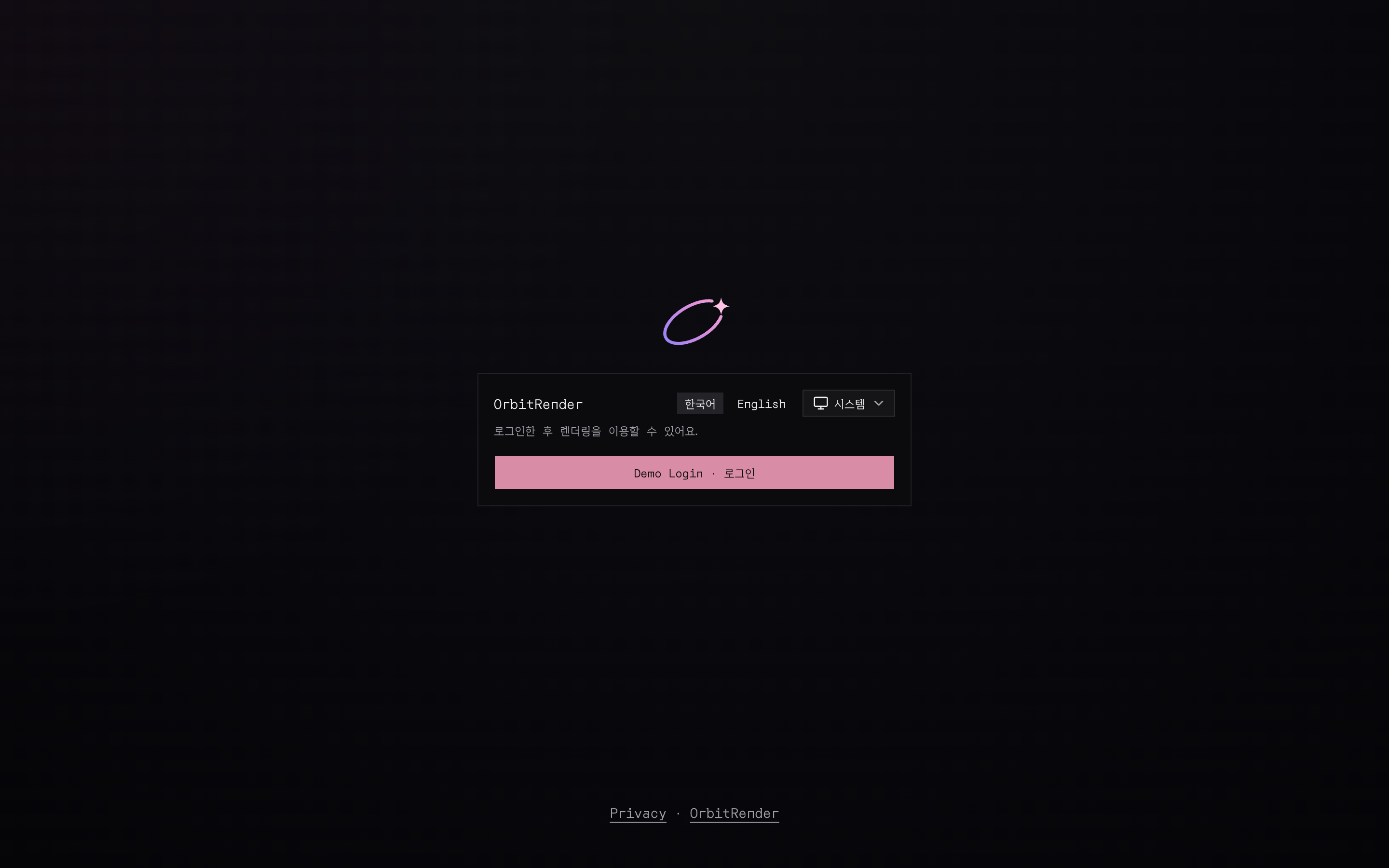
레벨 올리기
세 가지 방법이 있습니다.
| 방법 | 설명 |
|---|---|
| 파일 선택 | .adofai 레벨과 음악·이미지를 담은 .zip |
| 폴더 선택 | 브라우저가 ZIP으로 묶어서 올립니다. 하위 폴더 포함, 파일 최대 5000개 |
| URL | .zip을 바로 내려받을 수 있는 공개 HTTP(S) 주소 |
ZIP에 .adofai가 여러 개면 렌더할 레벨을 고릅니다. 크기 제한은 화면에 표시되며 기본값은 100 MB입니다.
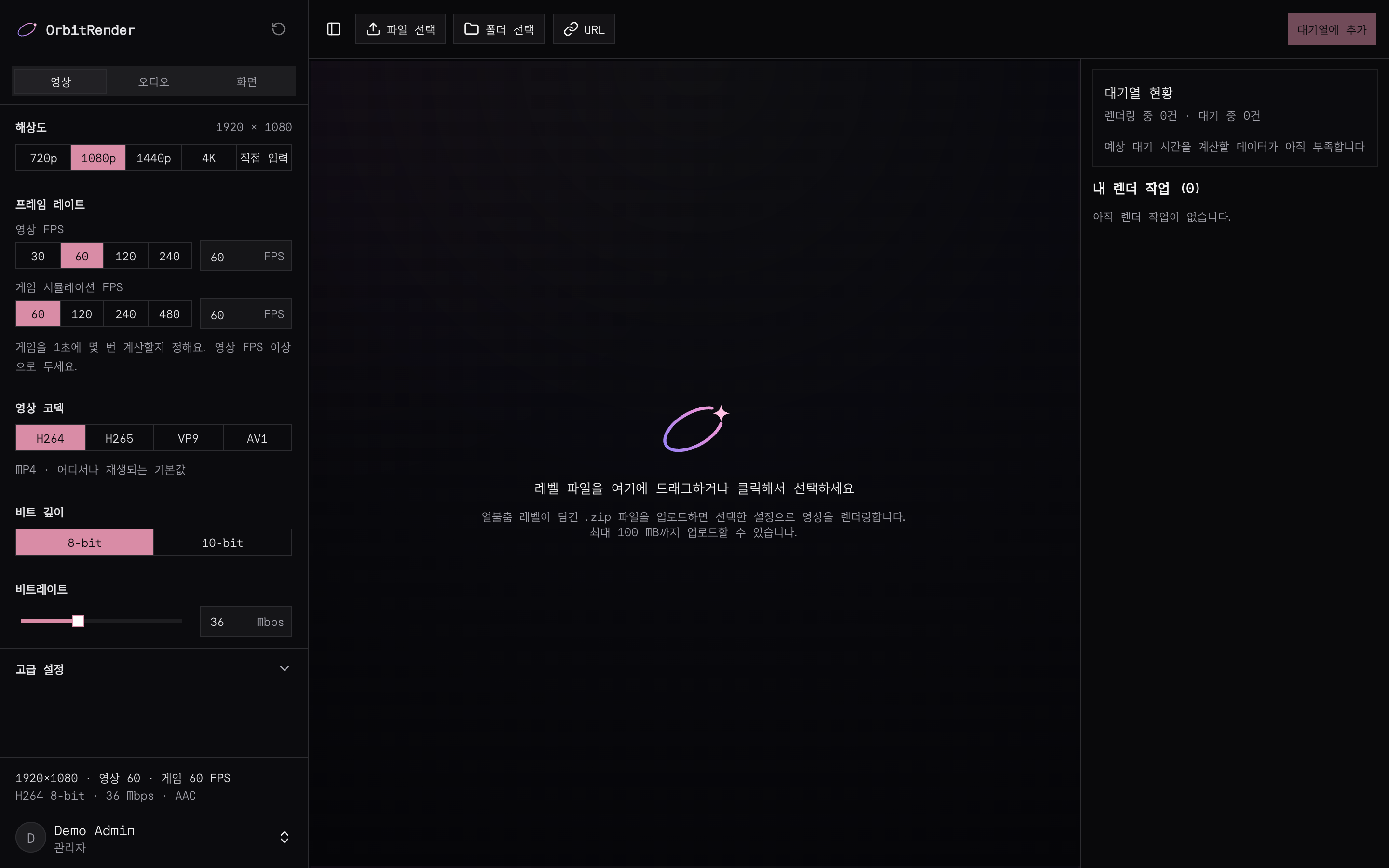
ZIP을 올리면 렌더할 레벨을 고르라고 안내합니다.
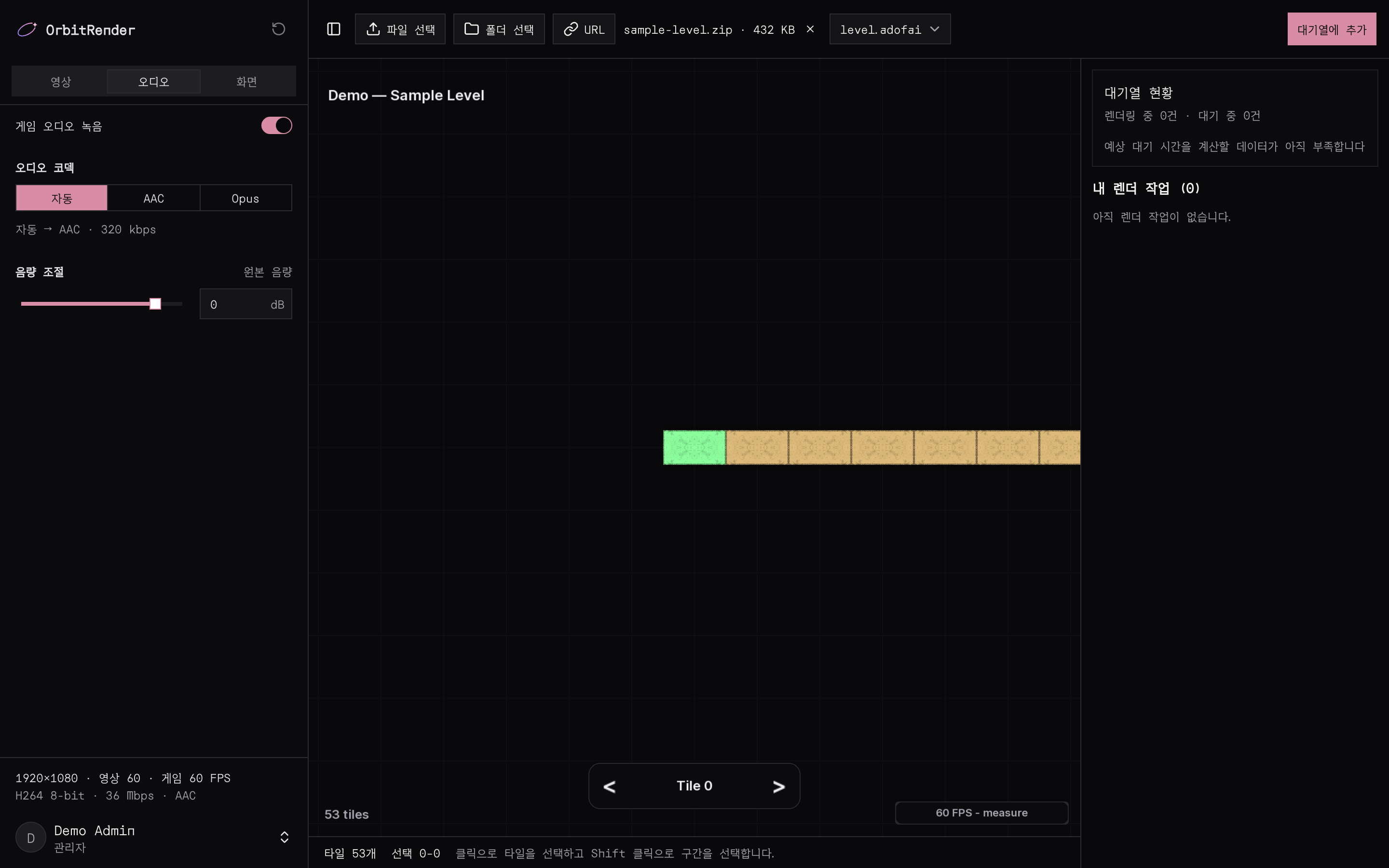
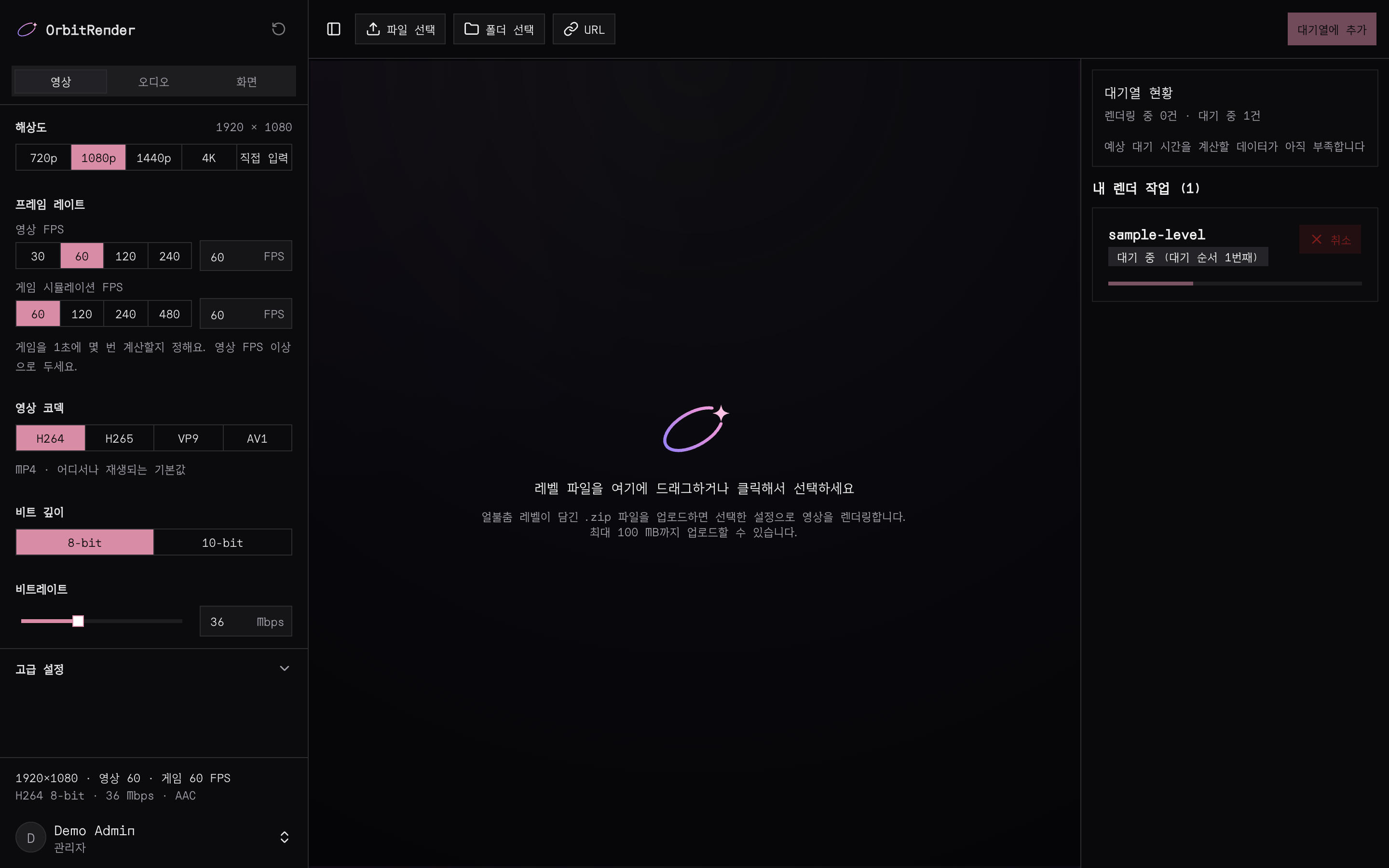
결과 받기
작업이 완료되면 영상 링크 열기로 받습니다.
설정
| 항목 | 값 | 기본값 |
|---|---|---|
| 프리셋 | Custom, Preview, FullHD, QHD, UHD4K | FullHD |
| 해상도 (Custom) | 가로 320–3840, 세로 180–2160 | 1920×1080 |
| 영상 FPS | 15–240 | 60 |
| 게임 시뮬레이션 FPS | 15–1024. 영상 FPS보다 낮으면 같은 장면이 반복됩니다 | 60 |
| 비트레이트 | 1–200 Mbps | 36 |
| 코덱 | H264(MP4), H265(MP4), VP9(WebM), AV1(MP4) | H264 |
| 비트 깊이 | 8, 10 | 8 |
| 끝난 뒤 여유 시간 | 0–30초 | 2 |
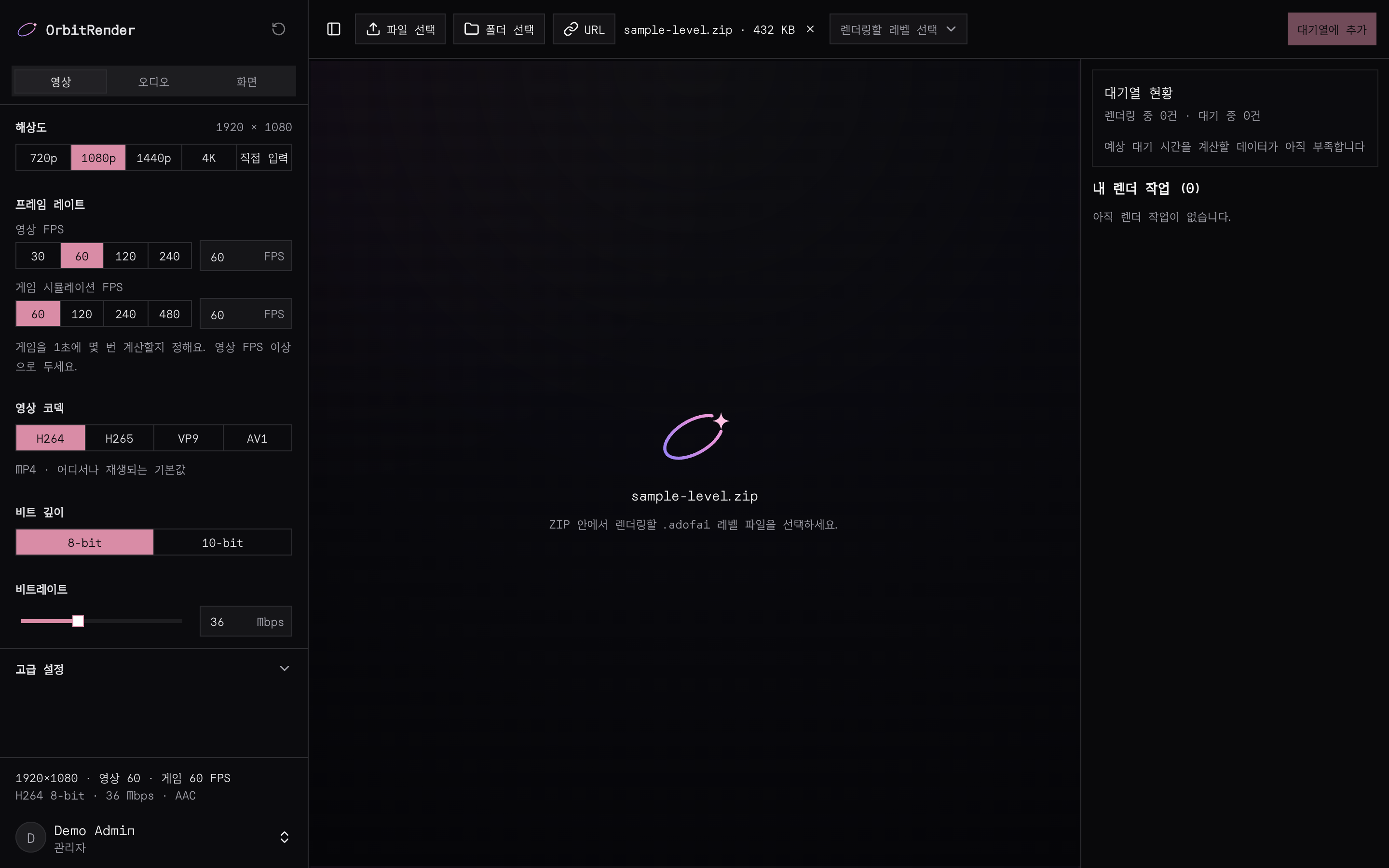
| 게임 오디오 녹음 | 켜기 / 끄기 | 켜기 |
| 오디오 코덱 | 자동, AAC, Opus (VP9는 AAC 불가) | 자동 |
| 음량 조절 | -60 – 12 dB | 0 |
| 행성 모양 | Default, Samurai, Thonk | Default |
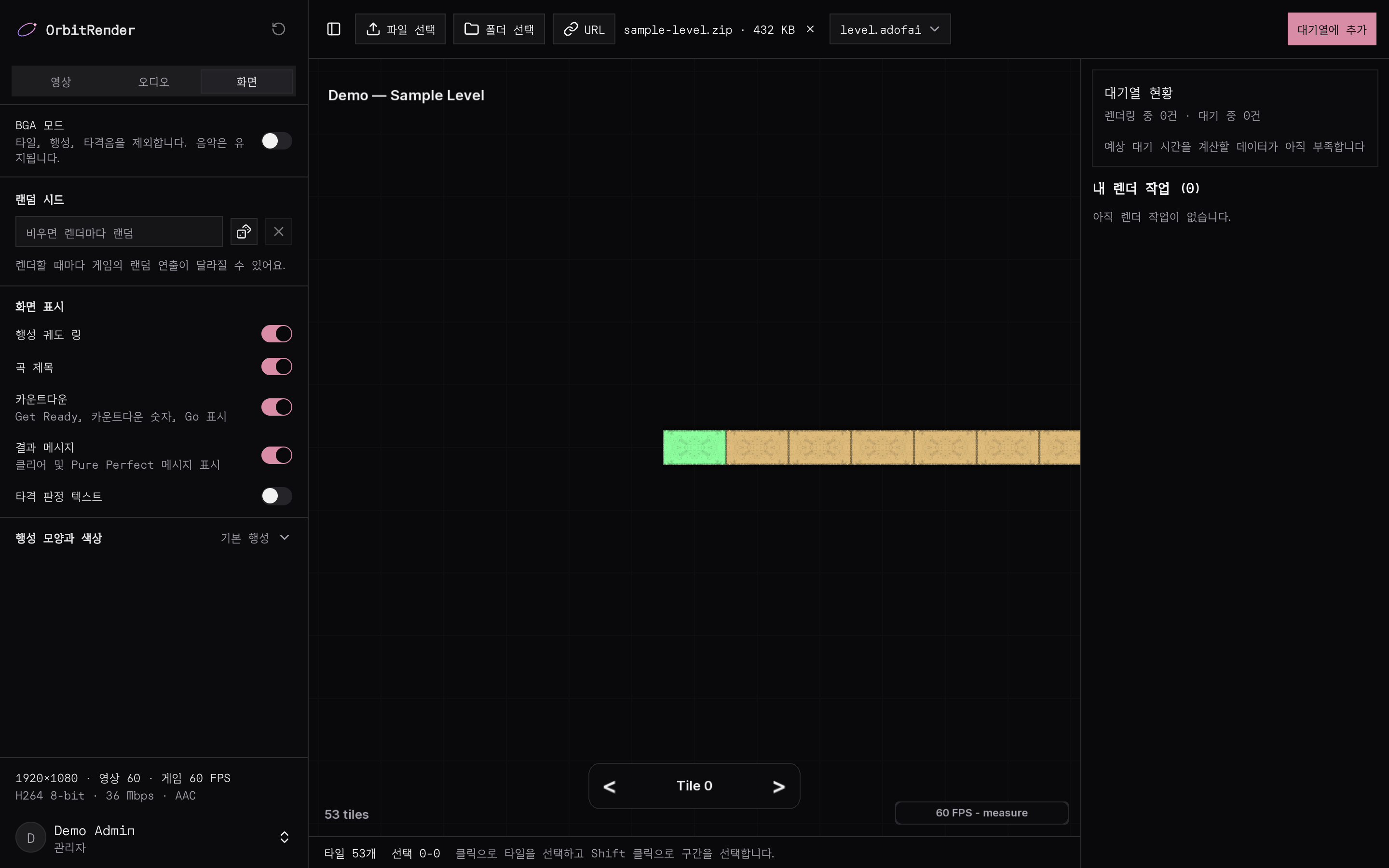
화면 탭에서는 행성 색상, 행성 궤도 링, 곡 제목, 카운트다운, 결과 메시지, 타격 판정 텍스트를 켜고 끕니다.
- BGA 모드는 타일, 행성, 타격음을 뺍니다. 음악은 남습니다. 행성 색상 선택은 적용되지 않습니다.
구간만 렌더하기
레벨 미리보기에서 타일을 클릭하고, Shift + 클릭으로 구간을 선택합니다. 두 개 이상 선택하면 선택 구간 대기열에 추가 버튼이 나옵니다.
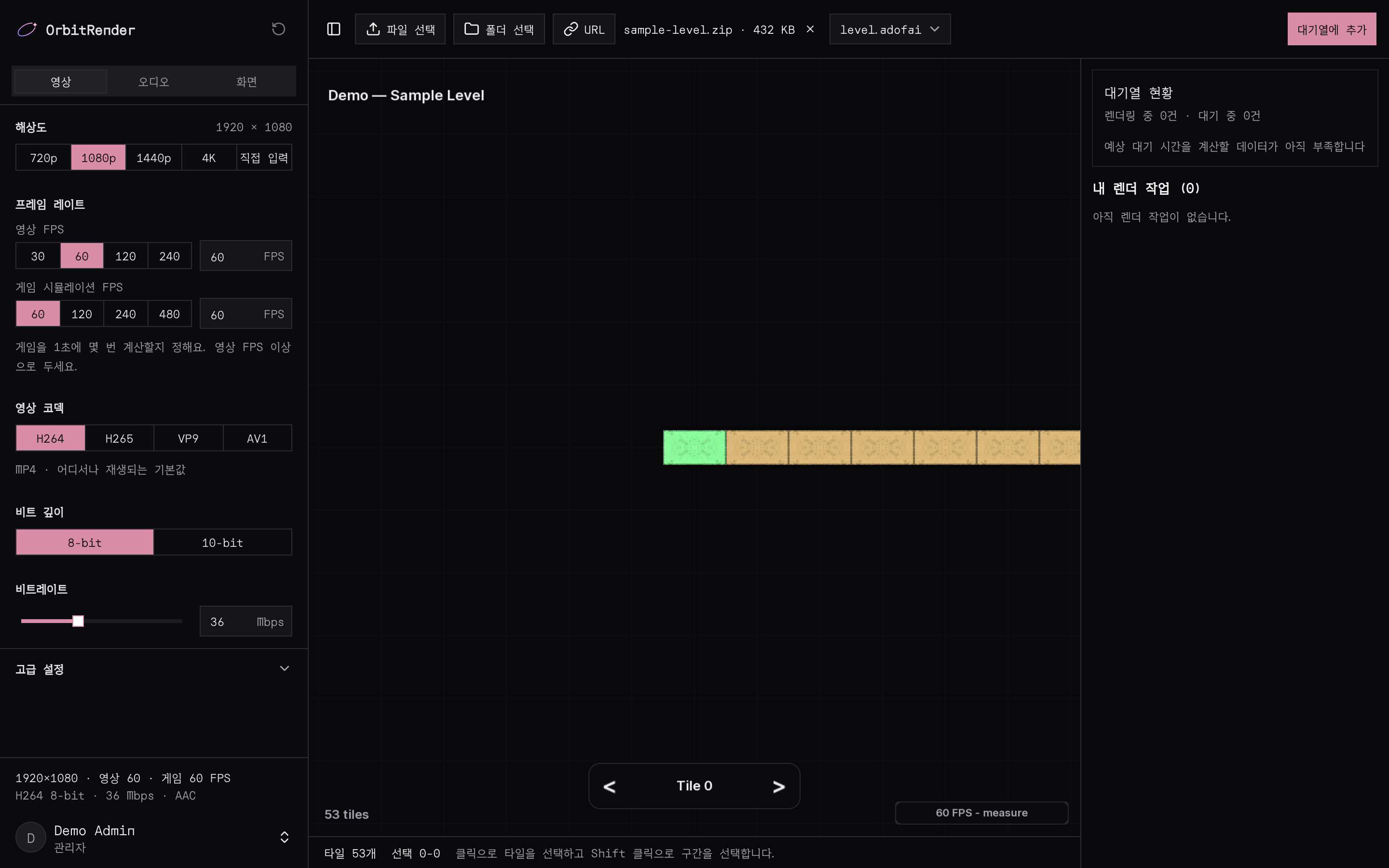
미리보기는 HTTPS(또는 localhost)와 WebGPU를 지원하는 브라우저가 필요합니다. 미리보기가 안 떠도 전체 렌더는 제출할 수 있습니다.
랜덤 시드
화면 흔들림 같은 랜덤 연출을 렌더마다 같게 하려면 시드(0–2147483647)를 지정합니다. 비워 두면 렌더마다 달라집니다. 시드를 고정해도 픽셀까지 같지는 않을 수 있고, 필터가 많은 맵은 차이가 날 수 있습니다.
구간 렌더와 랜덤 시드는 Worker 0.3.0 이상과 이를 지원하는 Headless 모드가 필요합니다. 지원하는 워커가 없으면 작업이 계속 대기합니다.
작업 상태
| 상태 | 뜻 |
|---|---|
| 대기 중 | 앞선 작업이나 빈 워커를 기다리는 중 |
| 렌더러 시작 중 | 게임을 켜는 중 |
| 레벨 불러오는 중 · 렌더링 준비 중 | 레벨, 카메라, 인코더 준비 |
| 렌더링 중 | 프레임 생성 |
| 인코딩 마무리 중 | 영상 마무리와 오디오 합치기 |
| 영상 업로드 중 | S3로 전송. 이때부터는 취소할 수 없습니다 |
| 완료 · 실패 · 취소됨 | 끝난 상태 |
- 예상 대기 시간은 완료된 렌더가 3건 이상 쌓여야 표시됩니다.
- 같은 레벨과 설정으로 만든 영상이 있으면 그 영상을 다시 씁니다.
- 업로드한 레벨은 작업이 끝나면 바로 지웁니다. 작업 기록은 마지막 갱신 후 24시간 보관합니다.